Windows 10/11
Setup / OOBE
Lokales Benutzerkonto erzwingen
Standardmäßig kann man die Ersteinrichtung (OOBE) bei neuen Windows Installationen nur noch mit einem Microsoft Konto abschließen. Dies kann mit einem Befehl jedoch umgangen werden.
⚠️ WICHTIG: Folgende Schritten funktionieren nur, wenn KEINE Netzwerkverbindung besteht!
Anleitung
Direkt zum Start des OOBE "Umschalt + F10" zum öffnen der Eingabeaufforderung drücken.
Mit folgendem Befehl wird die Voraussetzung für eine aktive Netzwerkverbindung unterdrückt:
oobe\bypassnroNach der Ausführung des Befehls startet der PC automatisch neu und die OOBE erscheint erneut. Nun kann die Einrichtung erstmal wie gewohnt fortgesetzt werden.
Bei der Seite zur Herstellung der Netzwerkverbindung kann man nun "Ich habe kein Internet" als Option wählen.
Auf der Folgeseite kann man anstatt der Anmeldung mit dem Microsoft Konto nun "Mit eingeschränkter Einrichtung fortfahren" auswählen.
Nach der Ausführung der Schritte kann ein lokales Konto erstellt werden.
Audit Modus & OOBE
Wenn ein PC mit Betriebssystem verkauft oder weitergegeben werden soll fehlen bei diesem nach einer Standard (Neu)Installation zum Zeitpunkt der Ersteinrichtung (OOBE) i.d.R. die Treiber oder andere benötigte Software. Dies wird meistens erst nach dem OOBE installiert. Es gibt jedoch die Möglichkeit den OOBE zu überspringen, sodass man benötigte Treiber und Software installieren, und anschließend zum OOBE zurückkehren kann.
Audit Modus starten
Im Audit Modus überspringt man die OOBE und wird automatisch mit dem lokalen Administrator Konto angemeldet.
Um in den Audit Modus zu gelangen muss man zum Start des OOBE die Tastenkombination "Strg + Umschalt + F3" drücken.
Nach einem Neustart erscheint der Desktop und man kann wie gewohnt Treiber und Software installieren.
OOBE erneut aufrufen
Nach der Fertigstellung aller Aufgaben im Audit Modus muss Windows wieder in den OOBE Modus zurückgesetzt werden. Dies geschieht mit dem Windows Systemvorbereitungsprogramm (Sysprep).
Zum Starten von Sysprep kann der Sysprep-Order über den Befehl "sysprep" im Ausführen-Fenster (Win + R) aufgerufen werden. Im Ordner muss die Anwendung sysprep.exe gestartet werden.
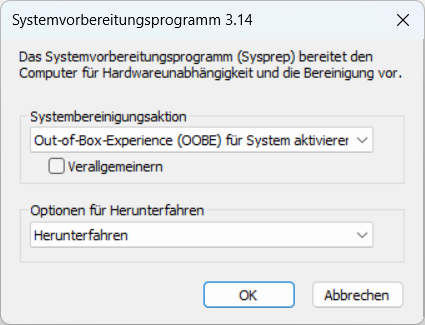
In Sysprep muss als Aktion OOBE ausgewählt werden. Zusätzlich kann ausgewählt werden, ob der PC anschließend heruntergefahren werden soll oder direkt in den OOBE neu gestartet werden soll.
Nach dem Neustart bzw. beim nächsten Start erscheint nun wieder die OOBE.
⚠️ Die Option "Verallgemeinern" darf nicht ausgewählt werden, da diese zum Vorbereiten von systemunabhängigen Windows Images gedacht ist und u.a. installierte Treiber wieder entfernen würde.
Fehlerbehebung
Langsames Startverhalten
1. Nicht benötigte Apps im Autostart deaktivieren
Methode 1: Task-Manager
Über den Windows Task-Manager lassen sich unter der Kategorie "Autostart von Apps" im linken Menü alle Apps auflisten, welche automatisch bei der Benutzeranmeldung gestartet werden. Apps, welche nicht sofort nach der Anmeldung benötigt werden, sollten deaktiviert werden. Dies geschieht mit einem Rechtsklick auf die entsprechende App und anschließend auf "Deaktivieren". Das akteulle konfigurierte Startverhalten kann in der Zeile "Status" eingesehen werden.
Methode 2: Autoruns
Neben dem klassischen Task-Manager stellt Microsoft das Hilfsprogramm "Autoruns" bereit, welches die Autostart Einträge des vollständigen OS aus allen Autostart-Registrierungsschlüsseln, sowie -Ordnern abruft.
⚠️ ACHTUNG: Mit "Autoruns" können auch systemrelevante Autostart-Konfigurationen angezeigt und verändert oder sogar beschädigt werden.
Download: https://learn.microsoft.com/de-de/sysinternals/downloads/autoruns
2. App Startverzögerung deaktivieren
Standardmäßig verzögert Windows den Autostart von Apps nach der Benutzeranmeldung, bis das System im Idle Zustand befindet, also sobald keine Aktionen / Prozesse mehr durch Windows ausgeführt werden müssen, und das System somit bereit für den Start von Drittanbieter Apps ist. Häufiger kommt es jedoch nach einiger Zeit zu Fehlern, welche dazu führen können, dass der Idle Zustand erst sehr später nach der Anmeldung oder gar nicht erreicht wird. In diesem Fall können über das Setzen von Werten in der Registry das Warten auf den Idle Zustand vollkommen deaktiviert werden. Zusätzlich besteht die Möglichkeit den Standardwert für die Verzögerung von App Autostarts anzupassen bzw. auf null zu setzen.
ℹ️ Bei leistungsstarken Systemen kann der Systemstart grundlegend durch die Anpassung der Werte verbessert werden, da das System i.d.R. den Start der Apps direkt verarbeiten kann.
Anpassen der Werte
Die Werte müssen in der Windows Registry angepasst werden. Hierzu muss der Windows-Registrierungseditor gestartet werden. Dies geschieht über die Windows Suche oder durch drücken von Windows + R und der anschließenden Ausführung von "regedit".
Im Registrierungseditor muss in der Datenstruktur zu folgendem Pfad navigiert werden:
Computer\HKEY_CURRENT_USER\Software\Microsoft\Windows\CurrentVersion\Explorer\SerializeSollte der Schlüssel "Serialize" noch nicht existieren muss dieser durch einen Rechtsklick auf "Explorer" und anschließend "Neu -> Schlüssel" angelegt werden.
Im Schlüssel können nun zwei "DWORD-Werte (32-Bit)" angelegt werden:
StartupDelayInMSecWaitForIdleStateHierbei kann über den ersten Wert die Startverzögerung für Apps in Millisekunden angegeben werden. Über den zweiten Wert kann festgelegt werden, ob das System auf den Idle Zustand wartet. Wird bei beiden Werten "0" eingegeben wird die Startverzögerung vollständig deaktiviert. Dies ist bei leistungsstarken Systemen empfehlenswert.